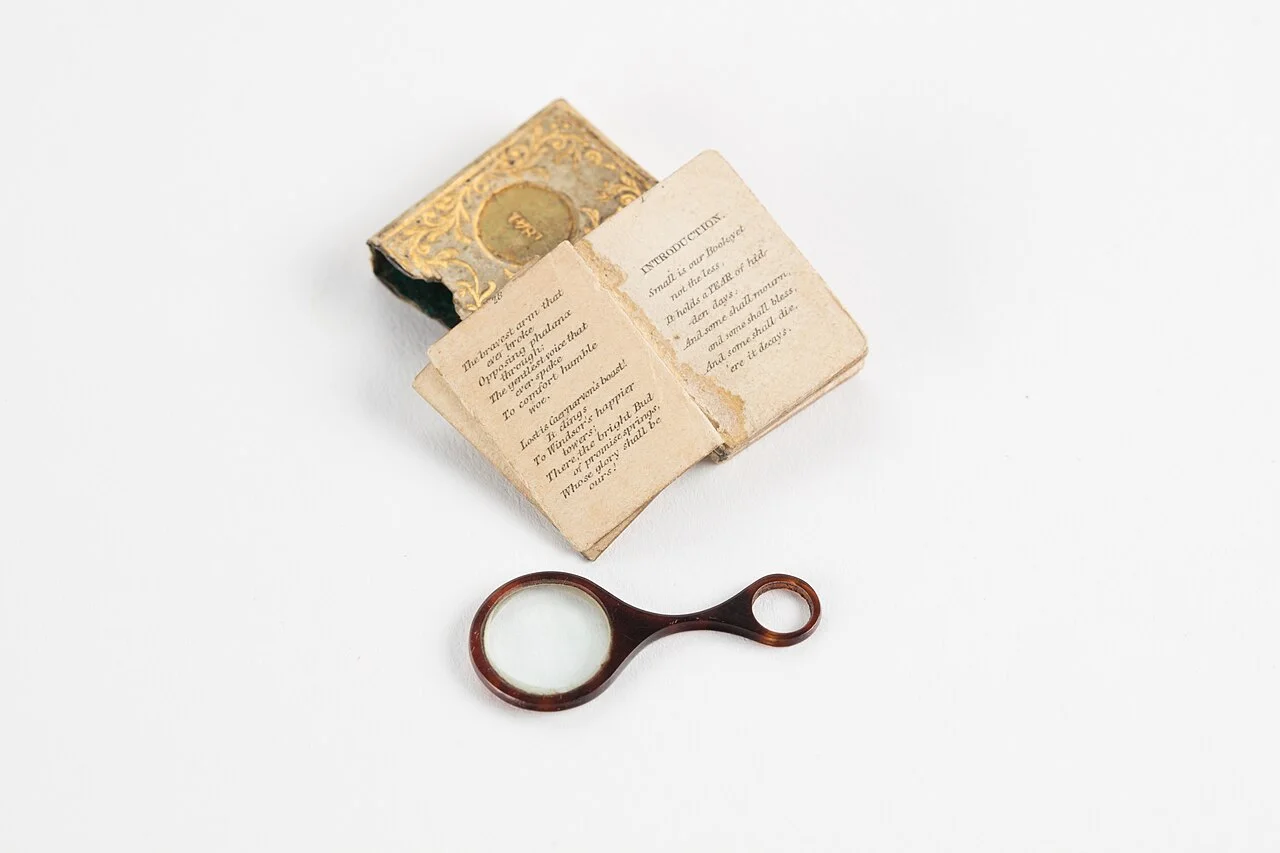
La Lupa permite ampliar una parte de la pantalla o toda ella. Ten a mano el atajo de salida antes de empezar: Windows y Esc.
1. Abre la Lupa
Pulsa la tecla Windows y el signo más. Haz la prueba con una ventana sencilla, como un documento. La ampliación puede hacer que solo veas una parte de lo que antes cabía en la pantalla.
2. Ajusta la ampliación
Usa Windows y + para ampliar, o Windows y – para reducir. Si pierdes la referencia de dónde estás, baja primero el zoom. No necesitas cambiar la resolución del monitor para usar esta función.
3. Elige una vista cómoda
Prueba Ctrl, Alt y L para la vista de lente, o Ctrl, Alt y F para pantalla completa. La primera ayuda a ampliar una zona concreta. Escoge la que te permita seguir el texto con menos desplazamientos.
4. Cierra y comprueba
Pulsa Windows y Esc para salir. Si deseas personalizarla en Windows 11, abre Configuración, Accesibilidad y Lupa. Una buena prueba es leer un párrafo, cambiar de ventana y cerrar la herramienta sin perder el punto de lectura.
Fuente y transparencia
Documentación oficial del procedimiento
Incorporado y revisado documentalmente el 15 de octubre de 2026. Elaborado con asistencia de IA a partir de la fuente enlazada. Sin pruebas propias en dispositivos; los menús pueden variar según la versión.