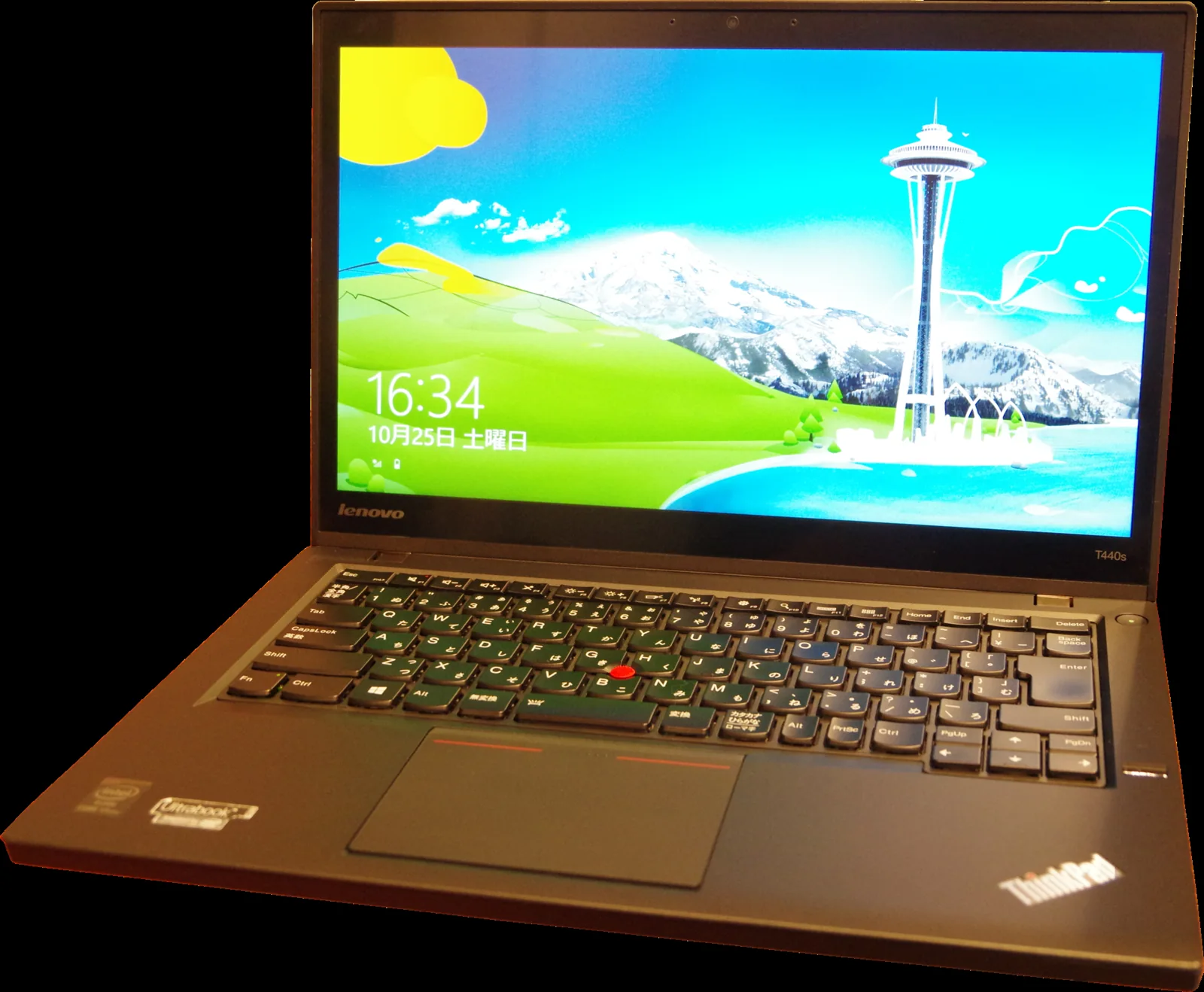

Si las teclas funcionan pero producen símbolos diferentes, puede estar seleccionada otra distribución. Cambiarla no exige cambiar todo el idioma de Windows.
Antes de empezar: Prueba en una nota vacía y evita usar una contraseña real como texto de comprobación.
Hazlo paso a paso
- Mira el indicador de idioma de entrada junto al reloj.
- Pulsa Windows y barra espaciadora para recorrer las distribuciones instaladas.
- Elige la que corresponda a las teclas físicas de tu teclado.
- Si falta, abre Configuración, Hora e idioma, Idioma y región y las opciones del idioma para añadir la distribución adecuada.
Un ejemplo para orientarte
En un teclado español, comprobar ñ, @ y los signos de puntuación puede revelar una distribución distinta. Anota qué tecla pulsaste y qué apareció: ese patrón es más útil que decir que todo el teclado está roto.
Si no sale como esperabas
Si Windows más espacio no cambia nada, puede haber una sola distribución instalada. Si solo falla una aplicación, revisa su configuración antes de cambiar el sistema. No elimines todos los idiomas como primer paso.
Comprueba el resultado: Varias teclas de letras y símbolos producen lo que indica el teclado físico.
Para volver atrás: Selecciona la distribución anterior desde el mismo indicador; conserva una distribución que puedas utilizar para iniciar sesión.
Fuente y alcance de la guía
Documentación oficial consultada el 24 de octubre de 2026: Administrar la configuración de idioma y distribución del teclado/entrada en Windows.
Los nombres de algunos menús pueden variar según la versión y el idioma. Esta guía se basa en documentación; no acredita pruebas propias en tu dispositivo.