
Lee primero el recorrido completo. Los nombres de los menús pueden variar con la versión del sistema o de la aplicación.
01 Mira el círculo del punto azul
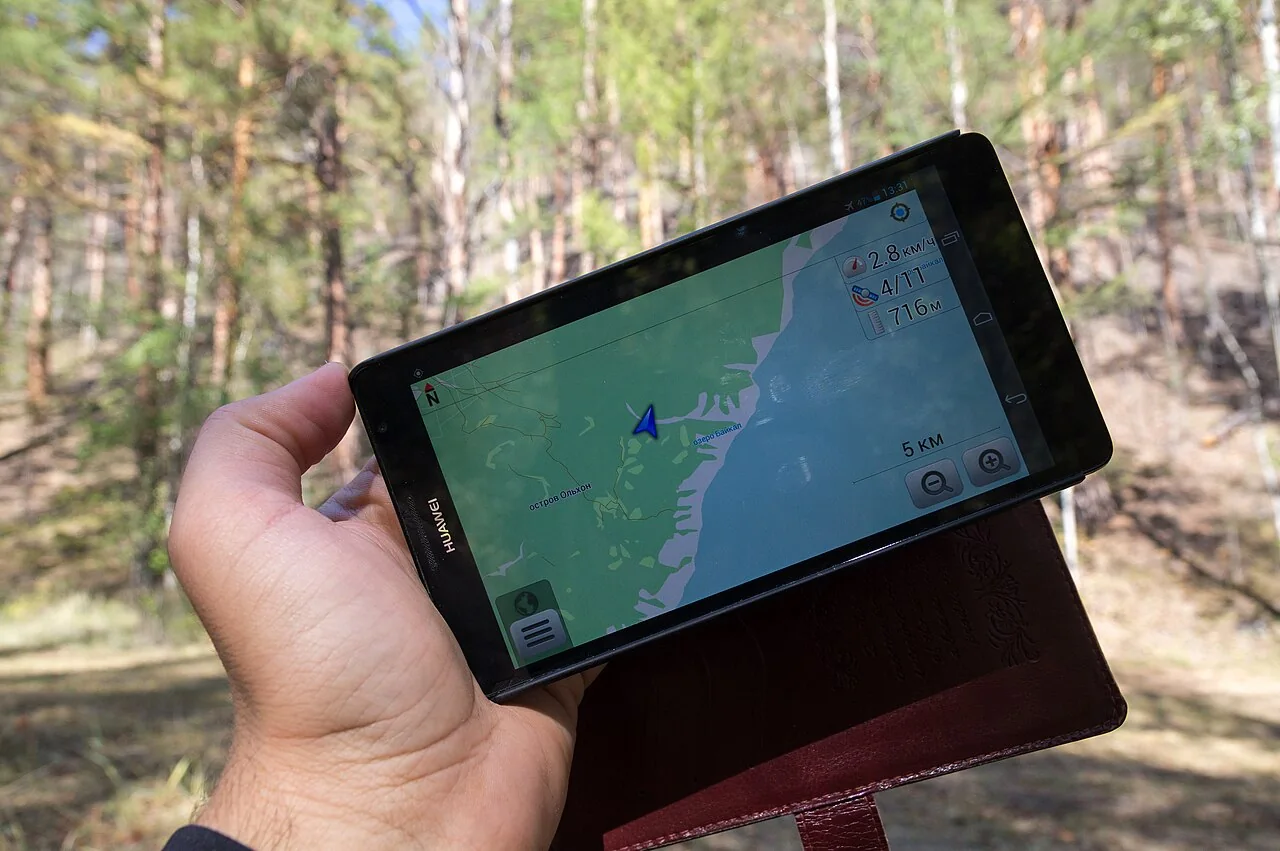
En Maps, toca el botón de tu ubicación. Un círculo azul amplio indica incertidumbre: podrías estar dentro de esa zona. Un punto gris puede mostrar la última ubicación conocida, no una posición actual confirmada.
02 Comprueba permisos y señal
Revisa que la ubicación esté activada y que Maps tenga el permiso adecuado para usarla. Comprueba Wi-Fi o datos y que el modo avión esté desactivado. En interiores o entre edificios altos, prueba en un lugar más despejado.
03 Sigue la indicación de precisión
Si Maps muestra precisión baja, abre ese aviso y sigue la calibración disponible. No todos los dispositivos o lugares ofrecen la misma opción. Si la posición salta, comprueba si influye el ahorro de batería.
04 Decide si necesitas más precisión
Android ofrece un ajuste de precisión de ubicación que combina varias señales. Consulta su explicación antes de activarlo. No cambies todos los permisos a acceso permanente solo por probar.
Ejemplo: ¿punto o flecha?
Si estás delante de una biblioteca y el punto aparece dos calles más lejos, el problema es de posición. Si el punto está en la biblioteca y la flecha señala al lado contrario, es de orientación. Anotar cuál falla evita repetir ajustes que no responden al síntoma.
Comprueba sin moverte: identifica una calle o edificio cercano antes de iniciar la ruta. No sigas una indicación dudosa hacia una zona peligrosa ni ajustes el móvil mientras conduces.
Fuentes y elaboración
Consulta documental: 21 de octubre de 2026.