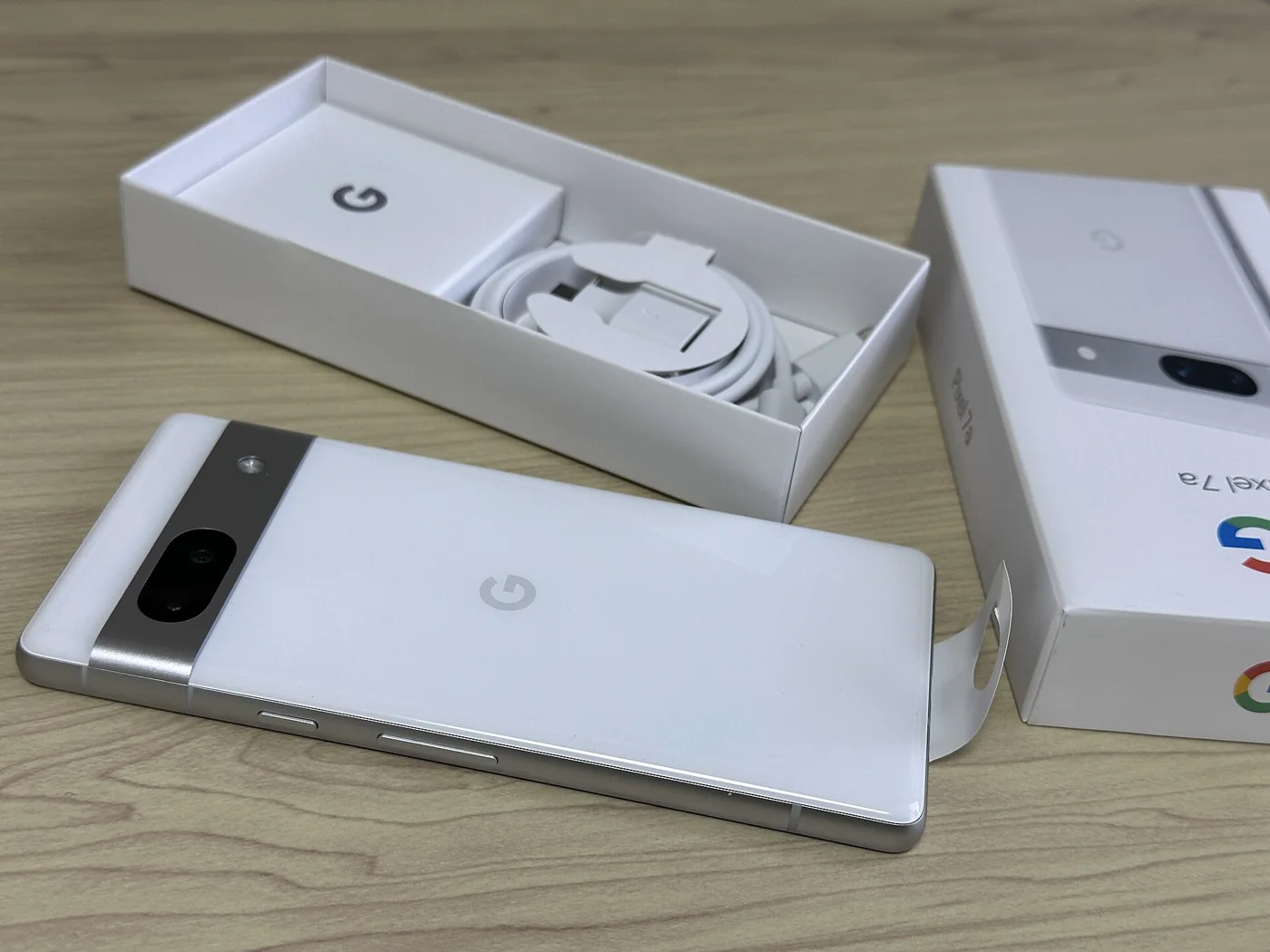

Para quién: Google Pixel; en otros Android la ruta y las opciones pueden variar.
Revisa primero qué mide el teléfono
- Abre Ajustes → Redes e Internet → SIM.
- Consulta el consumo y el periodo mostrado. Si hay varias SIM, identifica la utilizada para datos.
- En Advertencia y límite de datos, activa la advertencia y fija un umbral.
- Comprueba si el valor está expresado en MB o GB antes de guardarlo.
Ejemplo orientativo: con una tarifa de 20 GB, un aviso a 16 GB deja margen para revisar el consumo. No es una recomendación universal: adáptalo a tu tarifa y a lo que necesitas fuera de casa.
El límite hace algo distinto
Si activas Establecer límite de datos, el teléfono puede desactivar los datos al alcanzarlo. Algunas funciones conectadas dejarán de funcionar. Una advertencia, en cambio, está pensada para notificarte.
Google advierte de que las mediciones del dispositivo y del operador pueden diferir. La app o el área de cliente de tu compañía es necesaria para comprobar su contabilización y las condiciones contratadas.
Si sigues viendo mucho consumo
Revisa el desglose por aplicación y el periodo antes de sacar conclusiones. Un contador no identifica por sí solo un cargo indebido ni demuestra que una app actúe de forma maliciosa.
Comprobación: vuelve a abrir la pantalla y confirma el umbral, las unidades y si está activo el aviso o el límite. No consumas datos deliberadamente para probarlo.
Continúa con: compartir conexión desde Android
Fuentes y alcance de la guía
Documentación consultada el 22 de octubre de 2026. Guía basada en documentación oficial; no afirma pruebas propias en todos los dispositivos. Los ejemplos son ilustrativos.