
Que una foto aparezca en otra pantalla no significa que tengas una copia independiente. La sincronización puede trasladar también los borrados. Esta guía separa las decisiones en Android y iPhone para liberar espacio sin confundir el móvil con la nube.
1. Averigua qué almacenamiento está lleno
En Android, busca Almacenamiento en Ajustes; las rutas dependen del fabricante. En iPhone, entra en Ajustes → General → Almacenamiento del iPhone. El espacio de iCloud se consulta por separado, en los ajustes de tu cuenta.
Dos avisos, dos decisiones: si está lleno el teléfono, borrar algo de la nube puede no resolver lo que necesitas. Si está lleno iCloud, liberar solo una descarga local no aumenta el espacio de la cuenta. Identifica primero dónde aparece el aviso.
2. Android con Google Fotos: liberar espacio no es borrar la biblioteca
Google Fotos dispone de Liberar espacio en este dispositivo para retirar copias locales de fotos y vídeos ya respaldados. Antes de usarlo, confirma que la copia se completó y que estás en la cuenta correcta.
Después, esos elementos siguen disponibles en Google Fotos y en su web, pero pueden dejar de estar en la galería del teléfono y no estarán disponibles sin conexión si ya no hay copia local. No sustituyas esa función por borrar elementos de la biblioteca sin leer el efecto de la acción.
3. iPhone con Fotos en iCloud: el borrado se sincroniza
Apple explica que al borrar una foto en un dispositivo se elimina también de los demás lugares que usan Fotos en iCloud. No borres imágenes pensando que iCloud conservará automáticamente una copia separada.
La opción Optimizar Almacenamiento conserva versiones más pequeñas en el equipo y los originales en iCloud. Necesita espacio disponible en iCloud; no obliga a contratar un plan nuevo. Comprueba tu situación antes de activarla. Las fotos de Fotos en iCloud no se duplican dentro de la copia de seguridad de iCloud.
4. Comprueba una copia independiente
- Elige el destino: por ejemplo, una carpeta de un ordenador que no dependa de la misma fototeca sincronizada.
- Comprueba archivos reales: abre algunas fotos y reproduce vídeos desde ese destino. Incluye archivos antiguos y recientes; revisar una muestra ayuda a detectar problemas, pero no demuestra que esté completa toda la colección.
- Revisa lo pendiente: no borres si faltan archivos, hay errores de descarga o no entiendes qué sincroniza la aplicación.
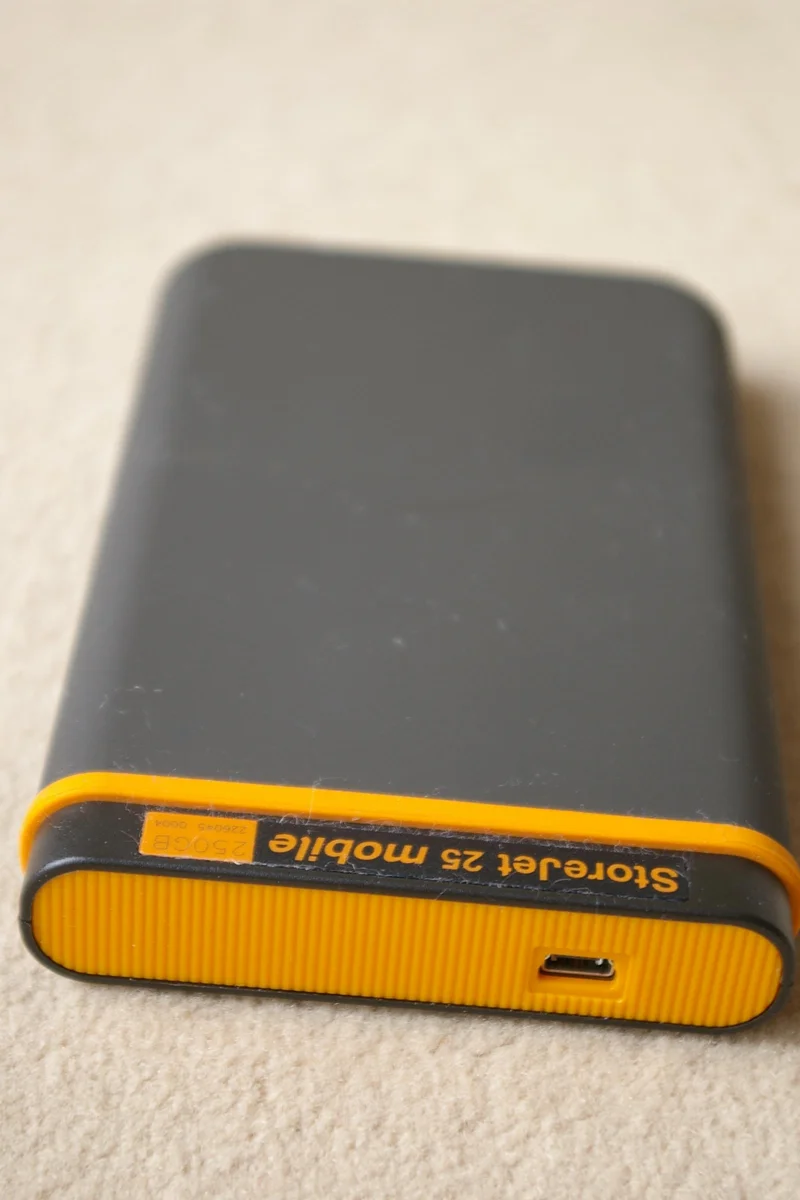
El disco de la fotografía es un ejemplo de almacenamiento de archivo: no demuestra compatibilidad directa con tu móvil ni supone una recomendación de compra.
5. Elige la acción menos arriesgada
Si solo necesitas una limpieza básica en Android, consulta nuestra guía de caché, descargas y datos de aplicaciones. Aquí la decisión es otra: saber qué copia permanecerá disponible y dónde. No vacíes papeleras ni elimines respaldos como primer paso.
Fuentes y alcance
- Google: almacenamiento en Android
- Google Fotos: retirar copias locales respaldadas
- Apple: almacenamiento del dispositivo y de iCloud
- Apple: sincronización, borrado y optimización en Fotos en iCloud
Revisión documental: 21 de octubre de 2026. Preparado con asistencia de IA y documentación oficial. No se han realizado pruebas propias ni se garantiza la recuperación de archivos eliminados. Los menús pueden variar según versión.