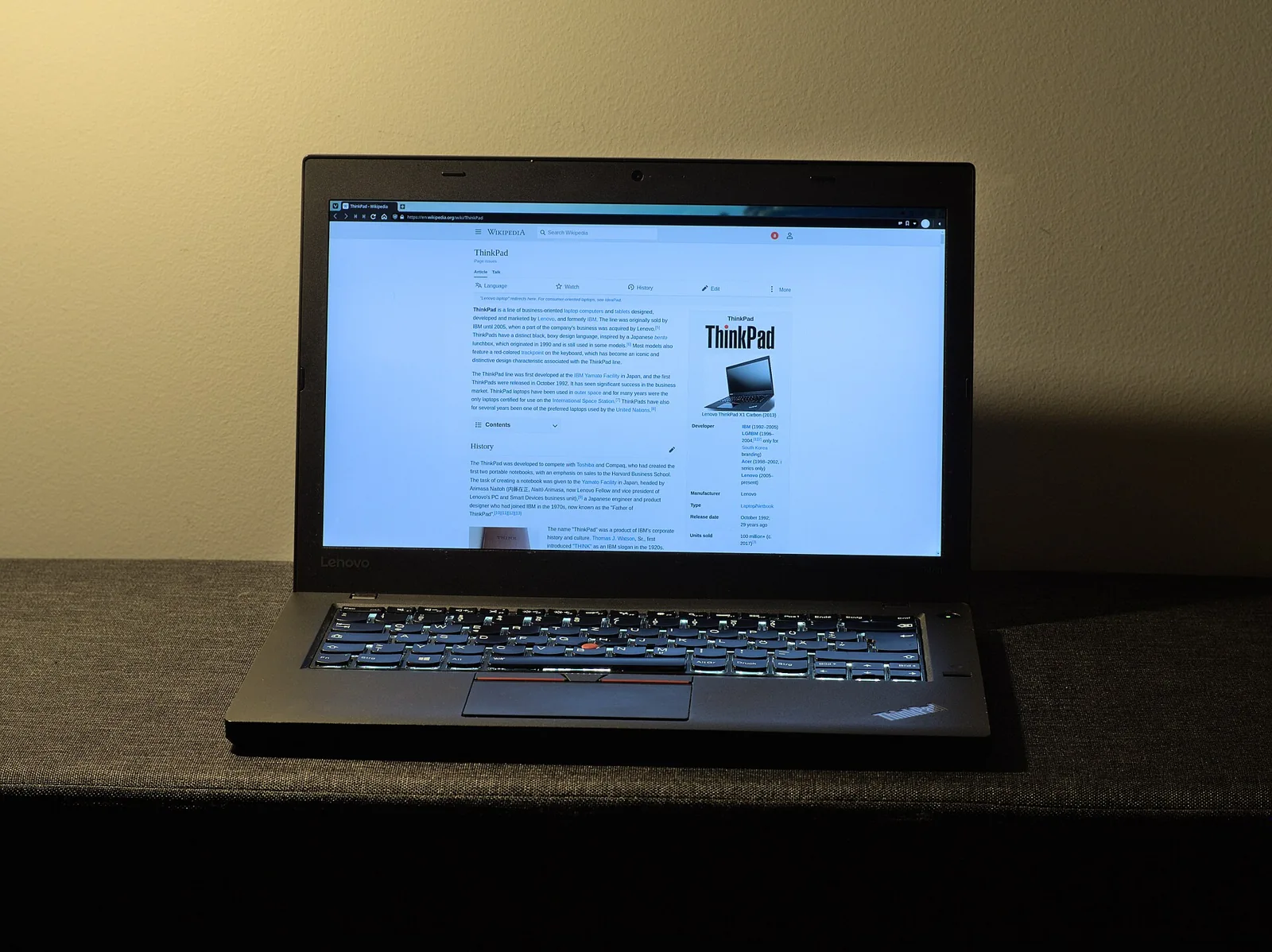

El panel táctil distingue movimientos con uno, dos, tres y cuatro dedos. Algunos gestos requieren un panel de precisión y pueden estar personalizados.
Antes de empezar: Guarda el trabajo y practica en una página que no contenga formularios sin enviar.
Hazlo paso a paso
- Desliza dos dedos para desplazarte por la página.
- Prueba tocar con dos dedos para abrir el menú contextual.
- Desliza tres dedos hacia arriba para ver las ventanas abiertas si el panel lo admite.
- En Configuración, Bluetooth y dispositivos, Panel táctil, revisa los gestos de tres y cuatro dedos antes de modificarlos.
Un ejemplo para orientarte
Si querías desplazarte y aparecen todas las ventanas, quizá apoyaste tres dedos en vez de dos. Probar los movimientos despacio ayuda a distinguir un gesto involuntario de un fallo físico del panel.
Si no sale como esperabas
Si falta una opción, comprueba qué admite el hardware. Los gestos de una pantalla táctil no son necesariamente los mismos que los del panel. No descargues controladores desde una web desconocida como primera solución.
Comprueba el resultado: Puedes desplazarte y abrir el menú contextual de forma repetible sin activar otras acciones.
Para volver atrás: Restablece los gestos que hayas cambiado desde el mismo panel; anota antes la configuración original.
Fuente y alcance de la guía
Documentación oficial consultada el 24 de octubre de 2026: Gestos táctiles para Windows.
Los nombres de algunos menús pueden variar según la versión y el idioma. Esta guía se basa en documentación; no acredita pruebas propias en tu dispositivo.