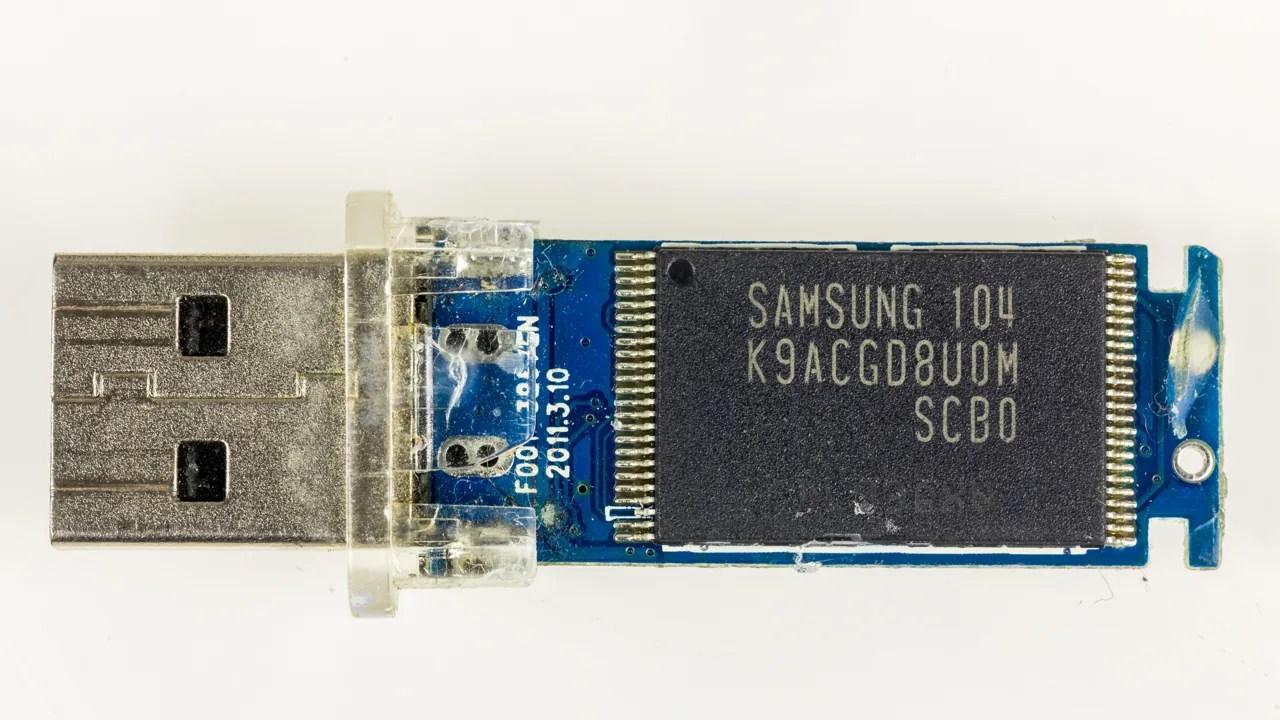

Que una memoria no aparezca en el Explorador no demuestra que sus archivos se hayan perdido. El objetivo inicial es identificar qué detecta Windows sin formatear, inicializar ni eliminar particiones.
1. Decide si necesitas conservar su contenido
Si contiene la única copia de archivos importantes, cancela cualquier propuesta de preparar o formatear la unidad. Microsoft distingue expresamente la inicialización de discos nuevos del tratamiento de unidades que ya tienen datos. No sigas una guía para estrenar un disco sobre una memoria que necesitas recuperar.
2. Compara conexiones
Conecta la memoria directamente a otro puerto. Si tienes acceso a otro ordenador, comprueba si allí aparece. Anota el resultado sin instalar programas de reparación. El contraste ayuda a decidir qué consultar: no identifica por sí solo una avería física.
3. Mira Administración de discos
Busca «Administración de discos» en Inicio. Identifica la memoria por su capacidad aproximada y comprueba su estado; no confundas la unidad con el disco de Windows. Puedes fotografiar el mensaje para enseñarlo al soporte, evitando datos personales.
| Qué observas | Siguiente paso prudente |
|---|---|
| Volumen accesible, sin letra | Revisa si procede asignar una letra. |
| RAW, sin asignar o no inicializado | Si había archivos, detente antes de preparar el disco. |
| No aparece tampoco aquí | Reúne las pruebas de puertos/equipos y consulta al fabricante. |
4. Asigna letra solo si corresponde
Para un volumen accesible que no contiene Windows ni aplicaciones: botón derecho sobre el volumen, «Cambiar letra y rutas de acceso», «Agregar» y una letra libre. Si la opción está deshabilitada o no reconoces el volumen, no continúes. Cambiar letras de unidades de sistema o aplicaciones puede romper sus rutas.
Cuándo parar
No ejecutes órdenes para limpiar el disco ni aceptes reparaciones que no entiendas. Si el contenido es irremplazable, prioriza asesoramiento de recuperación antes de escribir en la memoria. La guía es documental para Windows 11; no garantiza recuperación ni acredita pruebas propias en tu unidad.
Fuentes y alcance
Documentación consultada el 20 de octubre de 2026. Proceso editorial y correcciones.