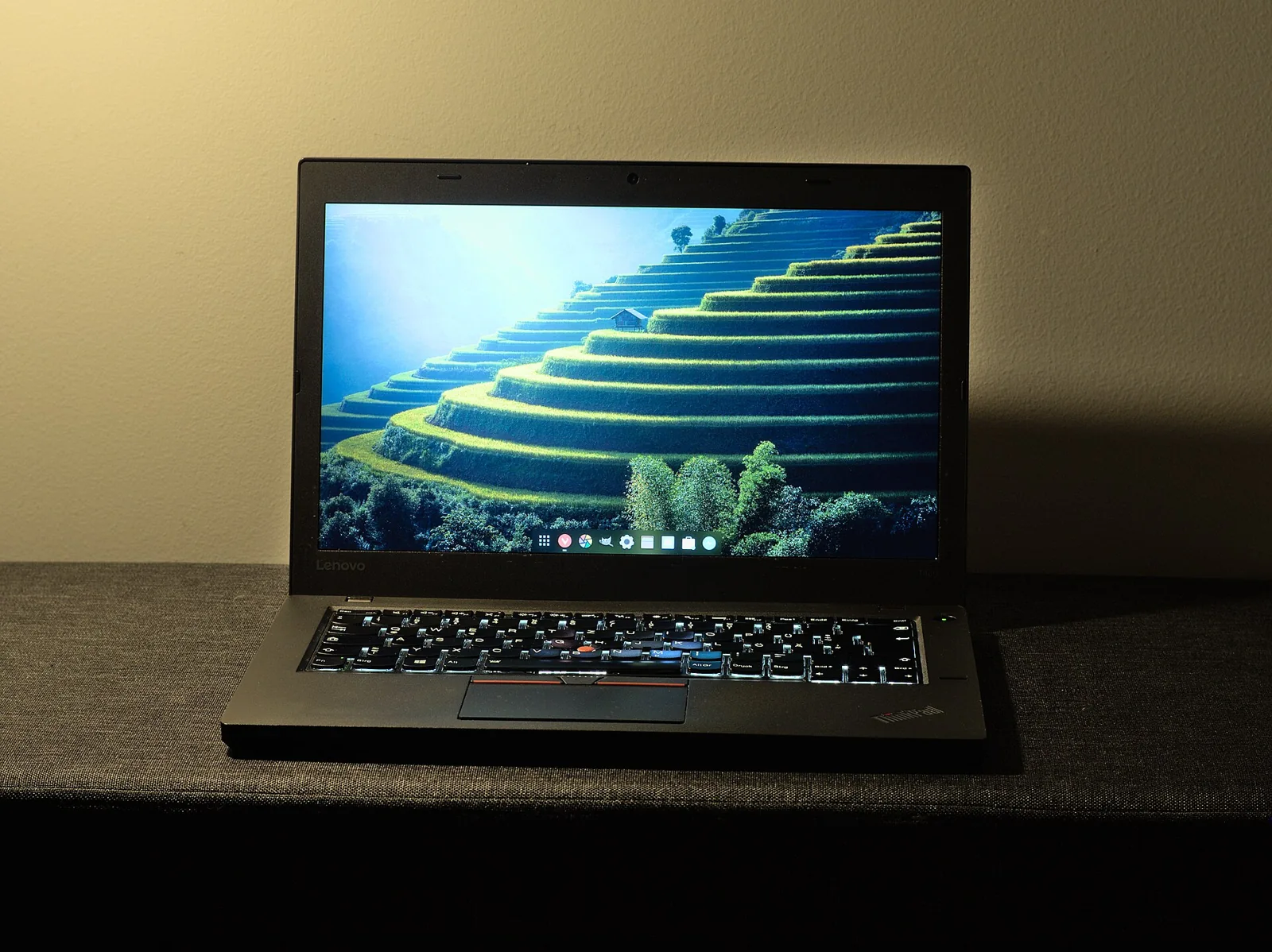

Las sugerencias de texto pueden ahorrar pulsaciones con un teclado físico. No equivalen a una revisión profesional ni debes aceptar una palabra solo porque aparezca propuesta.
Antes de empezar: Usa un texto de prueba y el idioma con el que escribes habitualmente.
Hazlo paso a paso
- Abre Configuración con Windows e I.
- Entra en Hora e idioma y después Escritura.
- Activa Mostrar sugerencias de texto al escribir en el teclado físico.
- Escribe en una aplicación compatible y selecciona una sugerencia con el ratón o con las flechas y Entrar.
Un ejemplo para orientarte
Prueba una frase corta en una nota. Si escribes un apellido poco común, conserva la forma correcta aunque el sistema proponga otra más frecuente. La ayuda está al servicio de tu texto, no al revés.
Si no sale como esperabas
Si no aparecen propuestas en una aplicación, prueba primero en otra. Para descartarlas sin insertar nada puedes pulsar Escape. La sugerencia de palabras no es lo mismo que cambiar la distribución del teclado.
Comprueba el resultado: Puedes aceptar una propuesta y también seguir escribiendo sin aceptarla.
Para volver atrás: Desactiva el mismo interruptor en Escritura si prefieres trabajar sin sugerencias.
Fuente y alcance de la guía
Documentación oficial consultada el 24 de octubre de 2026: Habilitar sugerencias de texto en Windows.
Los nombres de algunos menús pueden variar según la versión y el idioma. Esta guía se basa en documentación; no acredita pruebas propias en tu dispositivo.