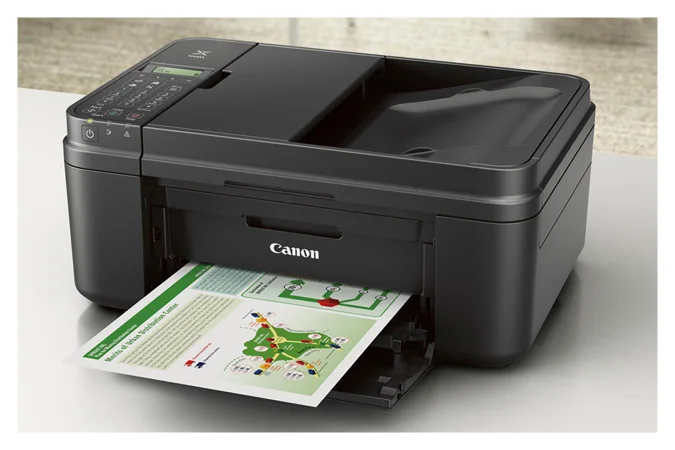
Ten a mano el modelo y el manual de la impresora. Primero hay que conectarla a la red; después añadirla al ordenador.
01 Comprueba la red
Enciende la impresora y confirma que está en la misma red que Windows. Sigue el procedimiento de conexión del fabricante.
02 Añádela en Windows
Abre Configuración, Bluetooth y dispositivos, Impresoras y escáneres. Revisa si ya aparece; si no, usa Agregar dispositivo.
03 Espera la detección
Selecciona el modelo correcto cuando termine la búsqueda. Si no aparece, utiliza la opción de añadir manualmente y sigue el asistente.
Comprueba el resultado
Imprime un documento de prueba de una página. Comprueba el nombre de la impresora elegida y evita enviar varias copias de un documento privado.
Si no encaja con tu caso: Si no se detecta, anota modelo y conexión. Busca soporte del fabricante o Windows Update antes de instalar paquetes de webs ajenas.
Fuente oficial y revisión
Documentación oficial para este procedimiento
Revisión documental: 15 de octubre de 2026. Preparado con asistencia de IA; sin pruebas propias en dispositivos. Los nombres de los menús pueden variar según versión y fabricante.