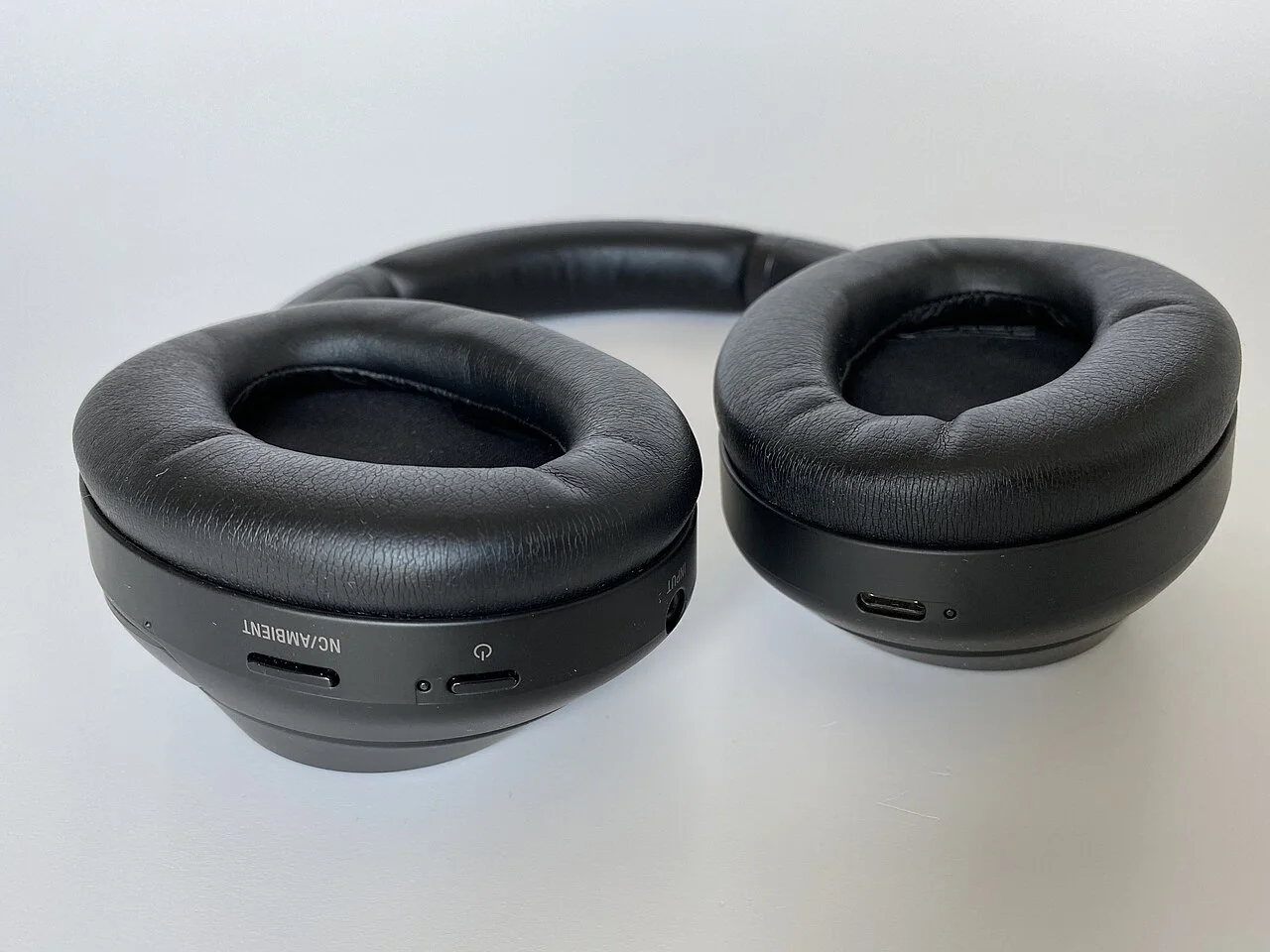
Carga los auriculares y localiza su modo de emparejamiento en el manual. Encenderlos no siempre los hace visibles.
01 Activa Bluetooth
En Configuración, abre Bluetooth y dispositivos y comprueba que Bluetooth está activado. El ordenador debe ser compatible con esa función.
02 Hazlos visibles
Pon los auriculares en modo de emparejamiento según el fabricante y mantenlos cerca. Comprueba que no estás intentando conectar otro dispositivo con nombre parecido.
03 Añade el dispositivo
En Windows, elige Agregar dispositivo, Bluetooth y tus auriculares. Sigue las indicaciones y termina el asistente.
Comprueba el resultado
Reproduce un sonido corto a volumen moderado. Emparejar y seleccionar la salida de audio son comprobaciones distintas.
Si no encaja con tu caso: Si no aparecen, revisa primero el modo de detección y las conexiones activas de los auriculares. No instales controladores de fuentes desconocidas.
Fuente oficial y revisión
Documentación oficial para este procedimiento
Revisión documental: 15 de octubre de 2026. Preparado con asistencia de IA; sin pruebas propias en dispositivos. Los nombres de los menús pueden variar según versión y fabricante.